Bedienungsanleitung |
   |
Bedienungsanleitung |
|
1. Umsetzung mit dem Demoprojekt "LwIP_HTTP_Server_Netconn_RTOS" von STM
Zur Inbetriebnahme des Boards mit dem Demoprojekt von STM in der "System Workbench for STM32" sollten folgende Schritte befolgt werden:
Beschaffung der Materialien wie hier beschrieben.
Installation der (kostenlosen) Entwicklungsumgebung "System Workbench for STM32" (kurz: SW4STM32) von der STM-Website. Hierfür ist eine Registierung notwendig. Die Installation wird im User Manual 1969 ausführlich beschrieben.
Von STM werden zu den Boards eine Reihe von Demo-Projekten zur Verfügung gestellt. Für die STM32F7-Reihe kann das STM32CubeF7 verwendet werden, das hier zum Download bereitsteht.
Für dieses Projekt wird das die Demo "LwIP_HTTP_Server_Netconn_RTOS" verwendet, welches im User Manual 1713 unter "6.2.2 Web server based on netconn API" genauer beschrieben wird. Um dieses Projekt in die SW4STM32 zu laden, wird das Projekt nach folgendem Pfad importiert: STM32Cube_FW_F7_V1.5.0 --> Projects --> STM32746G-Discovery --> Applications --> LwIP --> lwIP_HTTP_Server_Netconn_RTOS.
Um mit den Komponenten zu arbeiten, wird der Aufbau entsprechend Anschlussplan vorgenommen. Zur Übertragung des Projekts (und auch zur angemessenen Spannungsversorgung) wird der STM32F746-DISCO per USB an einen PC angeschlossen.
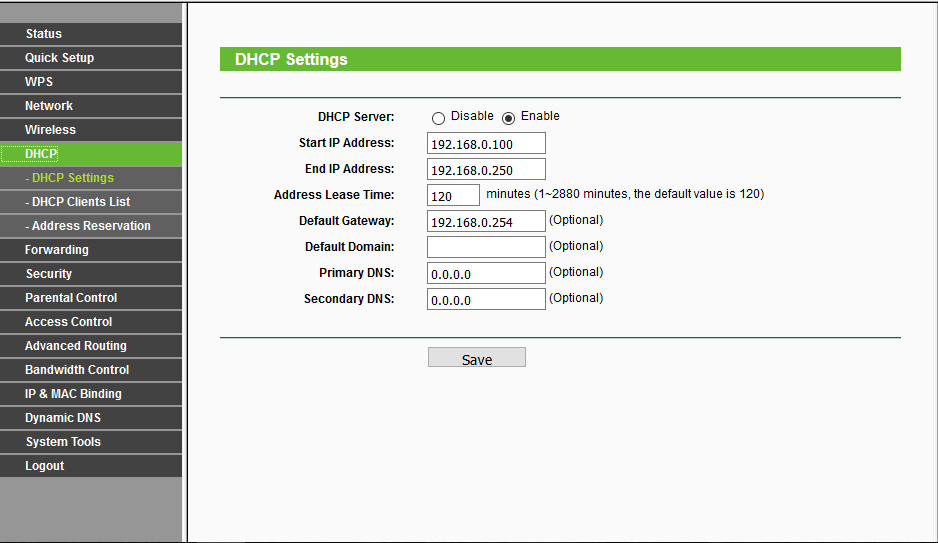
Der Router wird nach Standardeinstellungen verwendet. Um diese zu überprüfen bzw. zu bearbeiten, wird im Browser die IP-Adresse des Routers 192.168.0.254 aufgerufen und die Login Daten, welche auf dem Router angegeben sind, eingegeben werden. DHCP sollte enabled sein, sowie der Adressbereich passend eingestellt sein, siehe Abbildung.
Zum Übertragen des Projekts auf den STM32F746 wird in der IDE das Projekt gebuildet und im Projektexplorer ein Rechtsklick auf das Projekt gemacht --> Target --> Programm Chip --> richtige .elf-Datei auswählen --> OK.
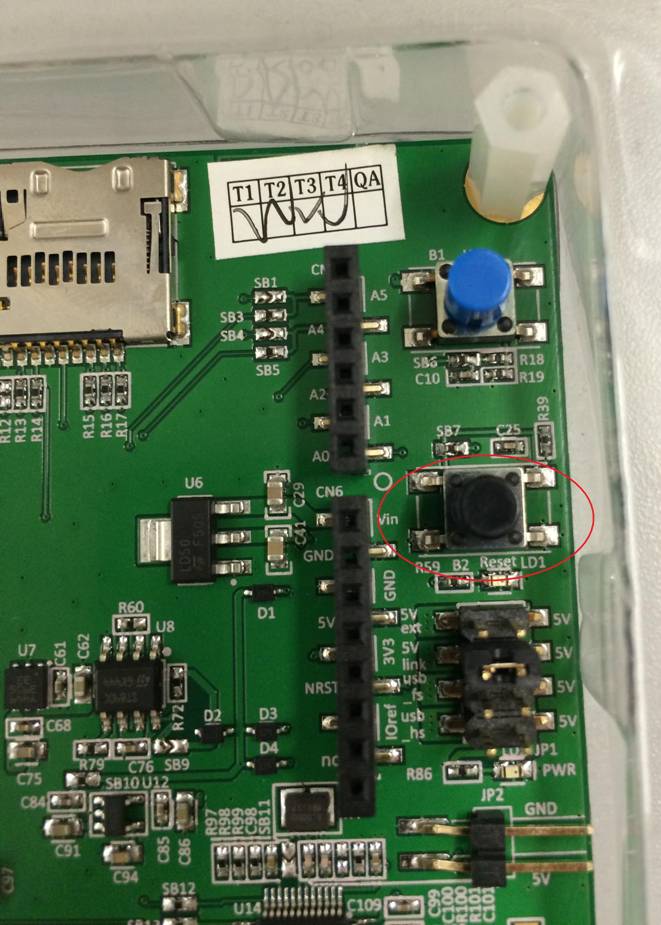
Das Board sollte nach jedem Übertragen mittels des schwarzen Tasters "Reset" rückgesetzt werden, siehe Abbildung.
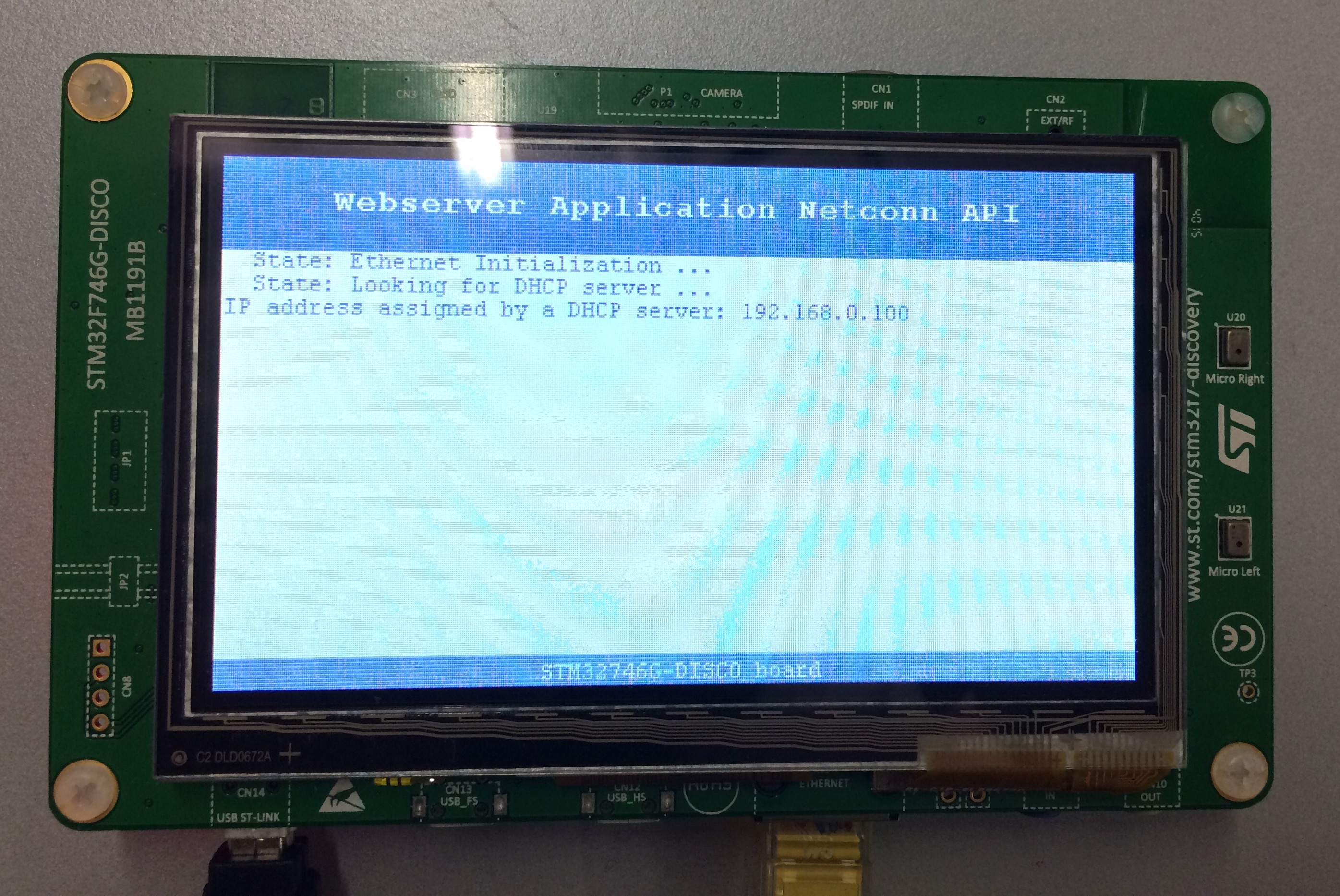
Dann sollte das Board die Startseite des Projekts anzeigen.
2. Umsetzung mit VisualGDB
Die Inbetriebnahme mit VisualGDB ist hier ausführlich beschrieben.
|
|